
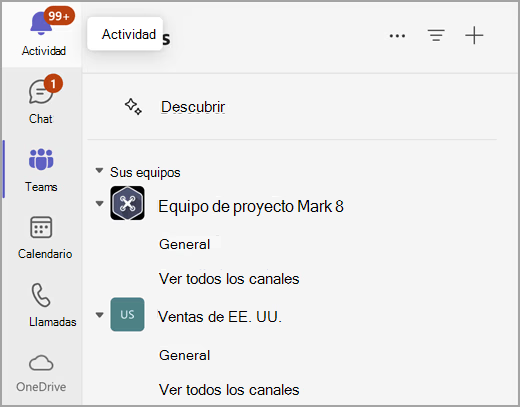

Este truco conecta una lista de proyectos en SharePoint con Microsoft Teams mediante Power Automate, creando automáticamente un canal (o equipo) cada vez que se da de alta un nuevo proyecto. Así evitas hacerlo manualmente y mantienes una estructura homogénea.
Crea un canal de Teams por cada proyecto en SharePoint
Descripción
Aprenderás a usar un flujo que detecta nuevos proyectos en SharePoint y crea un canal de Teams con nombre estándar, listo para trabajar.
Elementos necesarios:
Instrucciones
-
Crea una lista en SharePoint con las columnas básicas del proyecto (Nombre, Código, Responsable).
-
En Power Automate, crea un flujo automatizado con el trigger "Cuando se crea un elemento" para esa lista.
-
Añade una acción de Microsoft Teams para crear un nuevo canal o equipo según necesites.
-
Usa el nombre y código del proyecto para generar el nombre del canal.
-
Configura la privacidad del canal y el equipo asociado.
-
Opcional: agrega una acción para agregar miembros automáticamente en función del responsable.
-
Guarda y prueba creando un proyecto de ejemplo en la lista.
-
Verifica en Teams que el canal aparece con el nombre correcto y permisos esperados..
Nota
Conviene definir una convención de nombres antes de automatizar la creación de canales, para que el espacio de Teams no se vuelva inmanejable.
automatización, Teams, proyectos
