
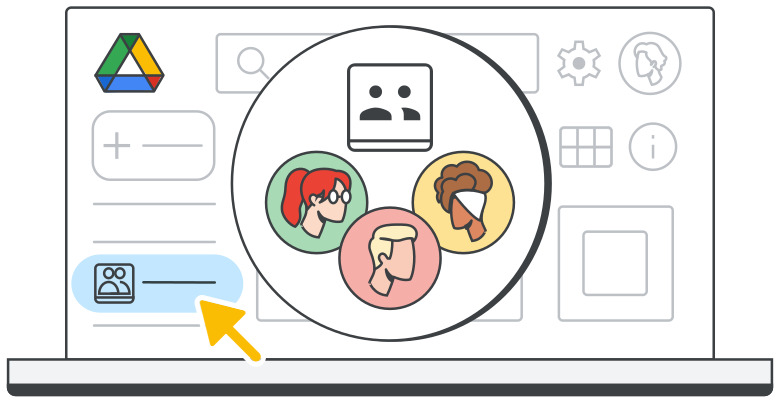

Este truco te ayuda a pasar de archivos sueltos en Mi unidad a una estructura más sólida usando Unidades compartidas en Google Drive, ideal para equipos y proyectos sostenidos.
Gestiona archivos compartidos con Google Drive y unidades compartidas
Descripción
Aprenderás a crear una unidad compartida, definir roles (administrador, colaborador, lector) y mover allí la documentación de equipo.
Elementos necesarios:
Instrucciones
-
En Google Drive, ve a "Unidades compartidas" en el menú lateral.
-
Haz clic en "Nueva" para crear una unidad compartida.
-
Pon un nombre que represente al equipo o proyecto.
-
Define la estructura de carpetas interna (documentación, plantillas, informes, etc.).
-
Haz clic en Administrar miembros y asigna roles a cada usuario (administrador, contribuyente, lector).
-
Mueve documentos relevantes desde "Mi unidad" a la unidad compartida.
-
Comunica al equipo que usen la unidad compartida como referencia principal.
-
Revisa periódicamente permisos y limpieza de documentos antiguos..
Nota
Mover documentación clave a unidades compartidas evita que se pierda cuando alguien abandona la organización.
Drive, unidades compartidas, equipo
