
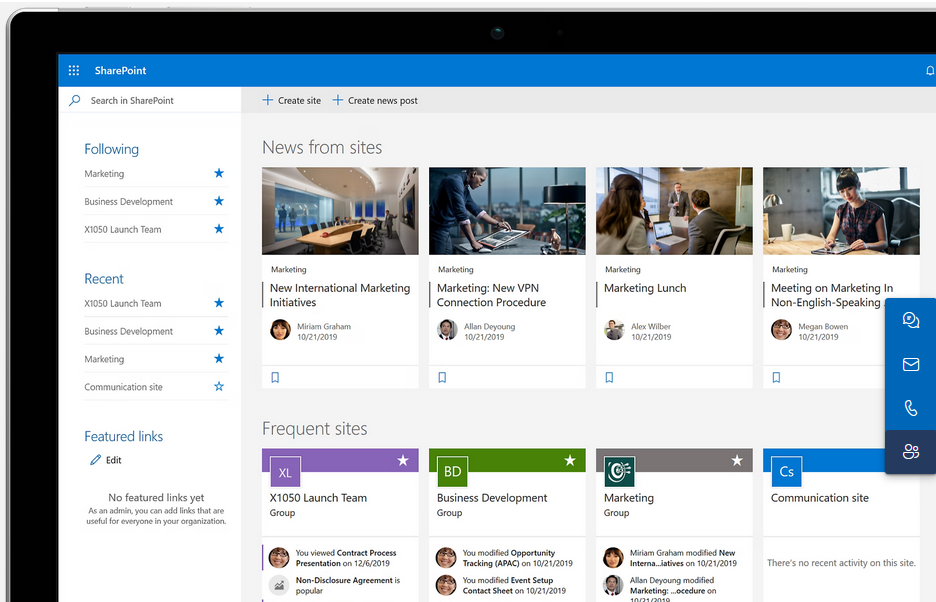

Con este truco aprenderás a generar un informe diario con los elementos creados o modificados en una lista o biblioteca de SharePoint y a enviarlo por correo a un grupo de usuarios. Es perfecto para seguir la actividad de un equipo sin entrar cada día al sitio.
Recibe un resumen diario de cambios en SharePoint por correo
Descripción
Configurarás un flujo programado que consulta la actividad reciente y genera un correo con enlaces a los elementos afectados.
Elementos necesarios:
Instrucciones
-
En Power Automate, crea un flujo programado que se ejecute una vez al día.
-
Añade una acción para obtener elementos de la lista o biblioteca.
-
Utiliza un filtro basado en la columna "Modificado" para traer solo cambios del último día.
-
Construye un bloque de HTML o texto con el título y enlace de cada elemento.
-
Añade una acción de enviar correo en Outlook a los destinatarios que deben recibir el resumen.
-
Incluye en el asunto el nombre de la lista y la fecha del informe.
-
Guarda el flujo y haz una ejecución de prueba.
-
Revisa el correo recibido y ajusta el formato si lo consideras necesario..
Nota
Puedes crear distintos resúmenes para diferentes listas (incidencias, proyectos, solicitudes) y enviarlos a grupos específicos.
resumen, SharePoint, correo
